



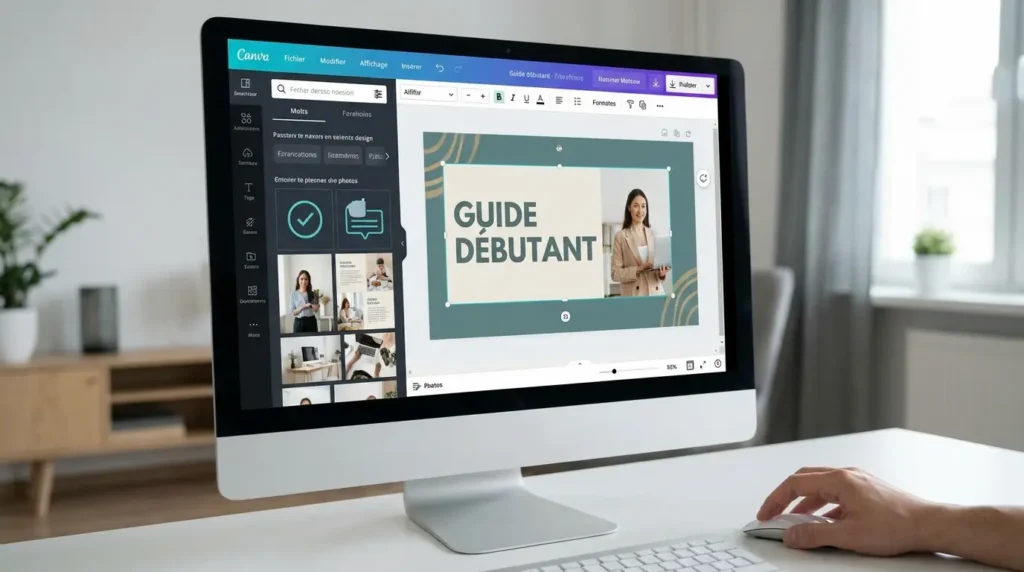
Vous voulez créer de belles images pour vos réseaux sociaux, une présentation soignée ou un flyer professionnel, mais vous n’êtes pas graphiste et les logiciels comme Photoshop vous intimident ? Canva est fait pour vous. Utilisé par plus de 200 millions de personnes dans le monde, c’est l’outil de création le plus simple à prendre en main. Tout se passe dans votre navigateur, à partir de modèles prêts à l’emploi, sans aucune compétence technique.
Ce guide vous accompagne de zéro à votre premier visuel professionnel. Vous saurez tout sur ce qu’est Canva et ce qu’offre sa version gratuite. Que vous ayez besoin de comprendre son interface, concevoir votre première affiche ou créer un compte, cet article répond à toutes vos préoccupations.
Qu’est-ce que Canva, exactement ?
Canva est une plateforme de conception visuelle en ligne. Son principe est simple : vous partez d’un modèle (template) et vous le personnalisez par glisser-déposer, sans avoir à positionner chaque élément à la main.
Avec Canva, vous pouvez créer une grande variété de supports tels que :
- des posts, stories et carrousels pour les réseaux sociaux (Instagram, LinkedIn, Facebook…) ;
- des présentations (une alternative à PowerPoint) ;
- des vidéos courtes avec montage simple et musique libre ;
- des documents, flyers, affiches, cartes de visite, CV, logos, infographies ;
- et même des supports à imprimer, que Canva peut produire et livrer.
Tout ceci se fait depuis votre navigateur ou une application mobile et c’est assez pratique.
Canva Gratuit ou Canva Pro : lequel choisir ?
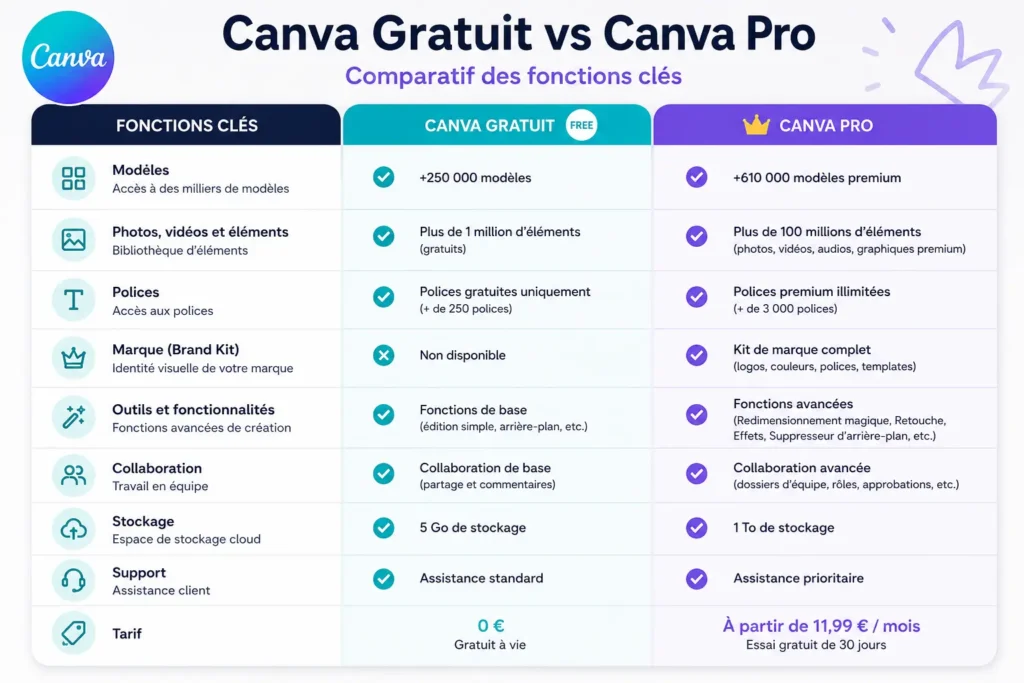
La version gratuite est déjà très généreuse et couvre environ 80 % des besoins de la plupart des créateurs.
Ce que vous avez gratuitement :
- l’éditeur complet et des milliers de modèles et d’éléments gratuits ;
- la création de posts, présentations, vidéos courtes et documents ;
- Canva Docs (documents intégrant des visuels) ;
- la publication directe sur les réseaux sociaux et le partage par lien ;
- le mode hors ligne et l’application mobile (mêmes fonctions que sur le web).
Ce que Canva Pro ajoute (environ 12 €/mois) :
- le Brand Kit (centraliser vos logos, couleurs et polices pour rester cohérent) ;
- le Redimensionnement magique (Magic Resize) : transformer un visuel en tous les formats en un clic (un post Instagram devient un post LinkedIn en 2 secondes) ;
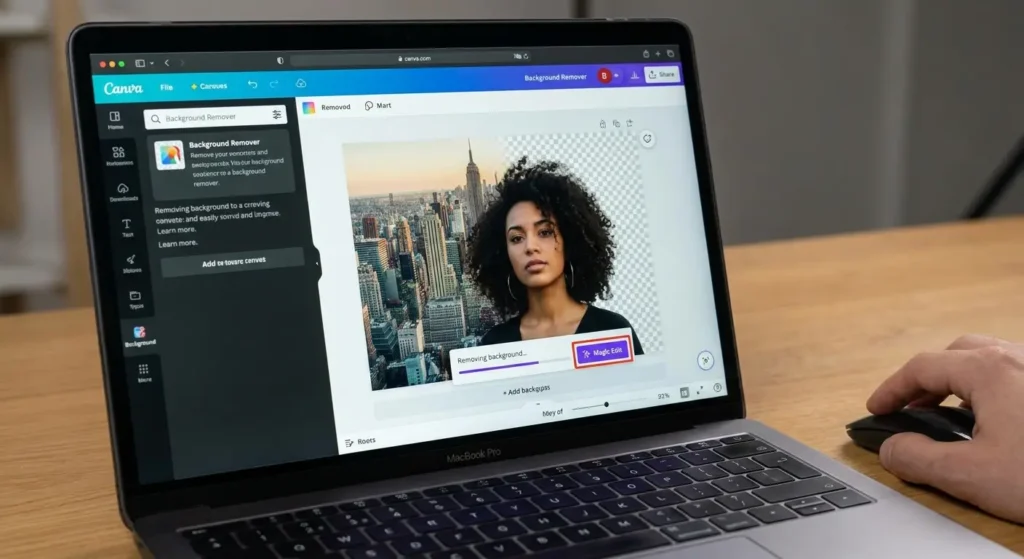
- la suppression d’arrière-plan (détourer une photo instantanément) et les fonds transparents ;
- un accès élargi aux contenus premium et aux fonctions d’IA (Magic Studio).
La version gratuite suffit largement pour ceux qui créent occasionnellement. Canva Pro devient vite rentable pour un usage régulier, surtout si vous devez décliner vos visuels sur plusieurs formats en gardant une identité cohérente.
Comment utiliser Canva en tant que débutant ?
Voici étape par étape le processus à suivre pour utiliser cette application, que vous ayez des compétences en graphisme ou non.
Étape 1 : créer votre compte
Rendez-vous sur le site de Canva et inscrivez-vous gratuitement. Vous pouvez créer un compte avec votre adresse e-mail, ou plus rapidement via votre compte Google, Facebook ou Apple. Aucune carte bancaire n’est demandée pour la version gratuite.
Une fois connecté, vous arrivez sur la page d’accueil, votre point de départ pour créer et retrouver tous vos projets.
Étape 2 : comprendre l’interface
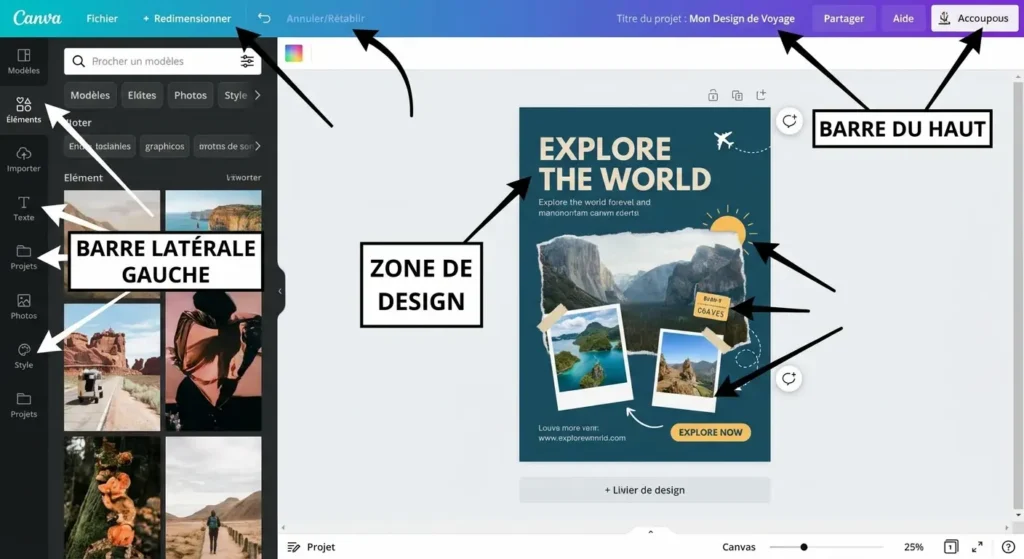
L’interface de Canva est pensée pour être intuitive. Deux écrans sont à connaître : la page d’accueil et l’éditeur. Le premier vous donne un aperçu de ce que vous pouvez faire. Vous avez en haut, un bouton « Créer un design » et une barre de recherche pour trouver un format (tapez « Présentation », « Post Instagram », « Flyer »…). Plus bas, s’affichent vos projets récents et des suggestions de modèles.
Pour accéder à l’éditeur de Canva, vous devez ouvrir un modèle ou design. Son interface se compose d’ une barre latérale à gauche. C’est votre boîte à outils où vous pouvez accéder aux « Éléments » (formes, icônes, photos, vidéos), Texte, Uploads (vos propres images), Projets, arrière-plans, etc. Vous y trouverez également une zone centrale qui vous permet de modifier à dessin. La barre en haut donne accès aux réglages de l’élément sélectionné (couleur, police, taille…). Le bouton Partager, situé à droite vous permet d’exporter votre travail.
Pour faire simple, l’utilisation de Canva tient en général en trois temps. Vous choisissez un modèle, vous le personnaliser puis vous l’exporter.
Étape 3 : créer votre premier visuel
Commencez par cliquer sur « Créer un design » pour sélectionner un format prêt à l’emploi (comme une publication Instagram) ou parcourez la recherche pour trouver le modèle qui incarne le mieux votre idée. Une fois sur votre espace de travail, personnalisez directement les blocs de texte en jouant sur les tailles de police pour avoir une hiérarchie visuelle claire.
Intégrez ensuite vos propres photos via l’onglet Uploads (ou piochez dans la banque d’images des Éléments) en les faisant simplement glisser à l’endroit désiré. Depuis ce même onglet, habillez votre mise en page avec des formes ou des icônes tout en respectant une règle d’or : une seule idée forte par visuel.
Laissez-vous guider par les repères d’alignement automatiques de Canva pour éviter le moindre rendu brouillon, puis terminez en cliquant sur « Partager ». Il ne vous reste plus qu’à télécharger votre création dans le format adapté (PNG ou JPG pour le web, PDF pour l’impression, MP4 pour la vidéo) ou à la publier directement sur vos réseaux via un simple lien.
Voici un tutoriel vidéo francophone pour débutants parfait pour suivre la création d’un visuel de A à Z sur Canva :
Cette vidéo Youtube de la Chaîne Alpha 14 reste pratique pour connaître l’essentiel sur le sujet.
Quelles sont les fonctionnalités à connaître sur Canva ?
Une fois les bases acquises, certaines fonctionnalités avancées vous feront gagner un temps précieux. Si vous disposez de la version Pro, l’outil Magic Resize redimensionne instantanément votre design pour l’adapter à tous les formats, tandis que la suppression d’arrière-plan détoure vos photos en un seul clic. N’hésitez pas à utiliser les animations afin de donner du mouvement à vos éléments pour dynamiser vos créations, notamment pour vos stories.
La véritable révolution de Canva réside dans l’IA générative (Canva AI). Vous pouvez désormais générer des images, des textes et des mises en page à partir d’une simple description. L’outil a d’ailleurs franchi un cap décisif depuis 2026, puisque l’IA est maintenant capable de construire un design avec vous à partir d’une idée, d’un brief ou d’un simple croquis, tout en conservant l’intégralité des calques éditables.
Pour optimiser votre flux de travail de A à Z, Canva Docs vous permet par ailleurs de rédiger vos contenus textuels. Vous pouvez ensuite les transformer en présentation en un clic, avant de programmer directement la diffusion de vos visuels grâce au planificateur de contenu intégré.
Canva pour les présentations : une alternative à PowerPoint
Si la création d’un diaporama vous donne des sueurs froides, sachez que Canva s’avère souvent bien plus intuitif et simple à prendre en main que PowerPoint. Plutôt que de batailler pour aligner chaque élément manuellement sur une diapositive blanche, vous démarrez directement sur la base d’un modèle visuellement cohérent.
L’outil intègre tout ce dont vous avez besoin pour animer une réunion avec brio : un mode présentateur affichant vos notes en toute discrétion, des transitions animées fluides et une option de collaboration en temps réel avec votre équipe.
Pour aller encore plus vite, la fonctionnalité Magic Design est même capable de générer une première base de présentation à partir d’un simple document existant. Et rassurez-vous, si vous devez impérativement repasser sur un format classique, vous pouvez exporter votre création en fichier PPTX pour la peaufiner sous PowerPoint, les deux écosystèmes fonctionnant parfaitement ensemble.
D’ailleurs, si vous cherchez à vous affranchir des suites bureautiques traditionnelles, n’hésitez pas à consulter notre article dédié aux alternatives gratuites à Microsoft Office.
L’application mobile Canva : votre studio de poche
Canva se décline également en une excellente application mobile, disponible sur iOS et Android. Le véritable tour de force de cette version smartphone réside dans sa parfaite continuité. Elle embarque très exactement les mêmes fonctionnalités que son homologue sur navigateur web.
C’est l’allié parfait pour créer un design de toutes pièces, valider une idée ou ajuster un visuel à la volée directement depuis votre téléphone, peu importe où vous vous trouvez.
5 astuces pour bien débuter avec Canva
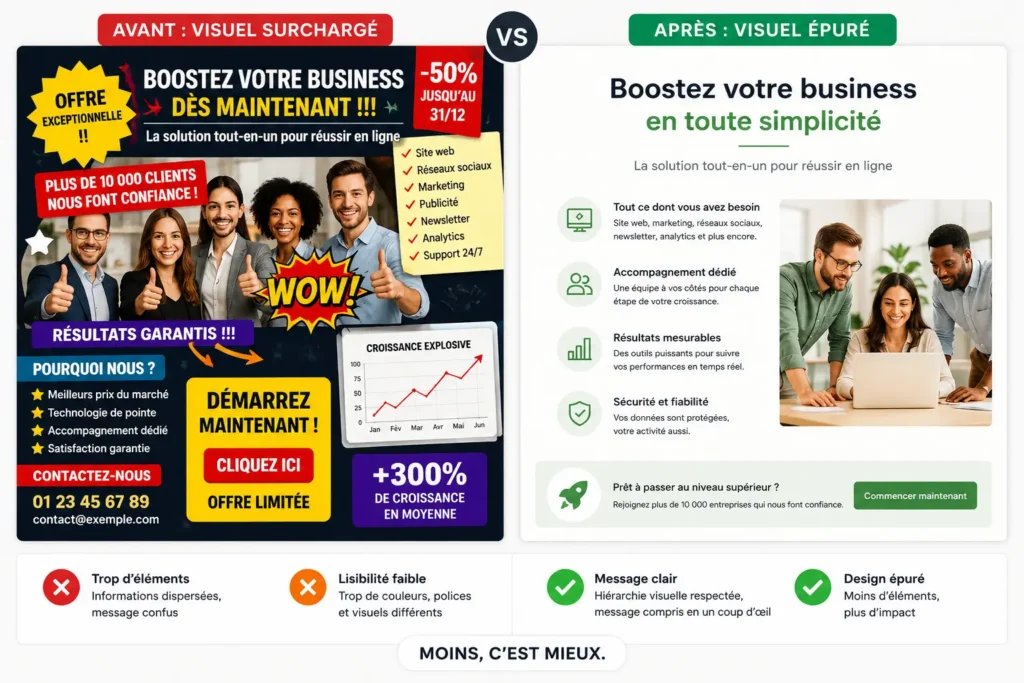
Pour éviter le fameux piège de la surcharge visuelle, gardez toujours en tête la règle d’or : moins, c’est mieux. Face à la multitude d’éléments proposés par l’outil, la tentation est grande de tout utiliser, mais un rendu épuré paraitra toujours plus professionnel.
Pour vous faciliter la tâche, partez d’un modèle existant plutôt que de chercher à réinventer la roue à chaque création. L’idéal est même de vous constituer quelques modèles maîtres. En concevant trois à cinq designs de base (pour vos posts, stories, flyers ou présentations) que vous n’aurez plus qu’à dupliquer, vous gagnerez un temps précieux tout en garantissant une identité visuelle parfaitement cohérente.
Pensez à vérifier la lisibilité sur mobile avant de valider votre travail, car c’est sur ce petit format qu’une grande partie de votre audience découvrira vos visuels. Veillez surtout à exporter le bon format selon votre usage final. Privilégiez le PNG ou le JPG pour le web, le PDF pour un rendu net à l’impression, le MP4 pour la vidéo, ou encore le PPTX si vous devez retravailler l’ensemble sous PowerPoint.
Canva face aux logiciels Adobe
Canva n’a absolument pas vocation à remplacer un logiciel de retouche experte comme Photoshop, et ce n’est d’ailleurs pas son but. Sa véritable force réside dans son incroyable rapidité et sa simplicité d’utilisation pour concevoir des visuels, des présentations ou du contenu social media, là où des mastodontes comme Photoshop ou Illustrator exigent une courbe d’apprentissage technique beaucoup plus abrupte.
Cependant, la donne a récemment changé sur le marché de la création. Canva a racheté Affinity et propose désormais l’intégralité de cette puissante suite de design professionnel de manière totalement gratuite. Si vos besoins évoluent un jour vers de la retouche photo très poussée ou du véritable dessin vectoriel, c’est l’option de qualité studio incontournable à garder sous le coude.
Vous pouvez explorer plus en profondeur ces outils de pointe sans débourser le moindre centime sur Numériki. N’hésitez pas à consulter notre comparatif dédié aux alternatives gratuites à Photoshop, Illustrator et Premiere Pro.
En bref : le pense-bête
Canva est le meilleur point de départ pour créer des visuels quand on n’est pas graphiste :
- Gratuit et suffisant pour la plupart des besoins ; Pro (~12 €/mois) pour ceux qui produisent beaucoup.
- Aucune installation, tout dans le navigateur ou sur mobile, en français.
- La méthode : créer un design → choisir un modèle → personnaliser → exporter.
- Les bons réflexes : partir d’un modèle, rester épuré, créer ses modèles maîtres, vérifier la lisibilité mobile.
Lancez-vous : créez un compte gratuit, choisissez un modèle qui vous plaît, et modifiez-le. En quelques minutes, vous aurez votre premier visuel professionnel et l’envie d’en faire d’autres.
| Question | Réponse rapide |
|---|---|
| Faut-il payer ? | Non, la version gratuite suffit pour débuter |
| Prix de Canva Pro | Environ 12 €/mois |
| Faut-il installer ? | Non (navigateur + appli mobile, mode hors ligne dispo) |
| Par où commencer ? | Créer un design → choisir un modèle → personnaliser → exporter |
| Alternative à quoi ? | PowerPoint (présentations), Adobe Express, outils de visuels sociaux |
| Formats d’export | PNG, JPG, PDF, MP4, PPTX |
FAQ- réponses à vos questions sur Canva
Canva est-il gratuit ?
Oui. La version gratuite est très complète (éditeur, milliers de modèles, présentations, vidéos courtes, publication sur les réseaux, mode hors ligne, application mobile). Canva Pro (environ 12 €/mois) ajoute le Brand Kit, le redimensionnement magique, la suppression d’arrière-plan et des fonctions d’IA.
Faut-il des compétences en graphisme pour utiliser Canva ?
Non, c’est justement l’intérêt. Vous partez d’un modèle et vous le personnalisez. L’interface est intuitive et en français.
Canva peut-il remplacer PowerPoint ?
Pour la plupart des présentations, oui, et il est souvent plus simple à prendre en main. Vous pouvez aussi exporter au format PPTX pour retravailler dans PowerPoint.
Y a-t-il une application mobile ?
Oui, sur iOS et Android, avec les mêmes fonctionnalités que la version web.
Quelle est la limite la plus gênante de la version gratuite ?
La suppression automatique d’arrière-plan, réservée à Canva Pro. Le reste couvre déjà l’essentiel des besoins.
Canva fonctionne-t-il hors ligne ?
Oui, un mode hors ligne est désormais disponible pour éditer sans connexion.