



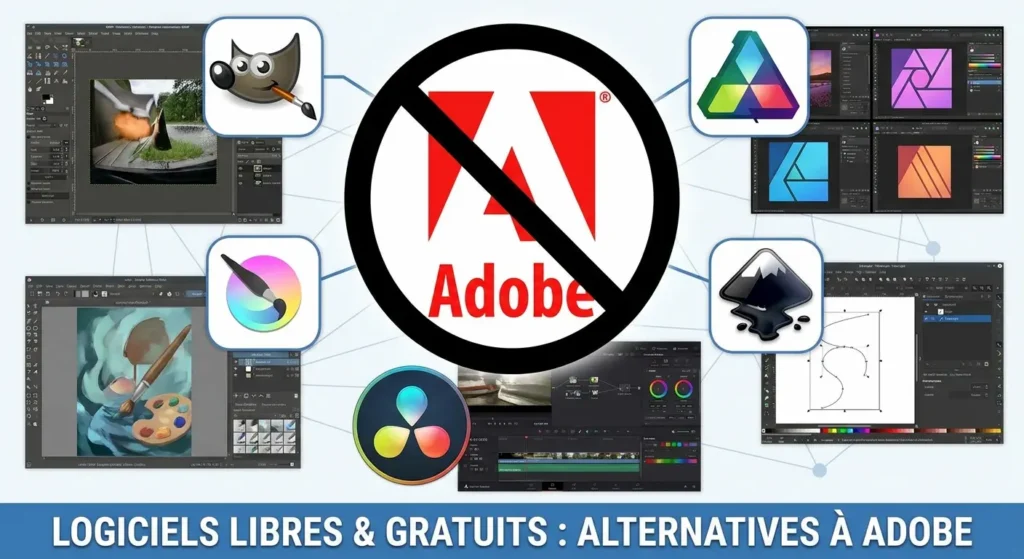
Adobe Creative Cloud reste la référence incontestée de la création, mais son modèle économique sur abonnement peut très vite devenir un véritable frein financier. Entre les 26 euros mensuels réclamés pour Photoshop seul et la suite complète facturée plus de 70 euros, la facture annuelle grimpe rapidement. La bonne nouvelle, c’est qu’en 2026, il est tout à fait possible de retoucher, d’illustrer et de monter des vidéos sans débourser un centime.
Il est même désormais possible d’utiliser la puissante suite professionnelle Affinity de manière totalement gratuite depuis son changement de cap fin 2025. Ce guide compare les meilleures alternatives créatives gratuites du marché pour vous aider à remplacer facilement chaque outil spécifique de la suite Adobe. Il a été pensé pour vous permettre d’aller directement à l’essentiel et de choisir la solution qui correspond exactement à vos besoins réels.
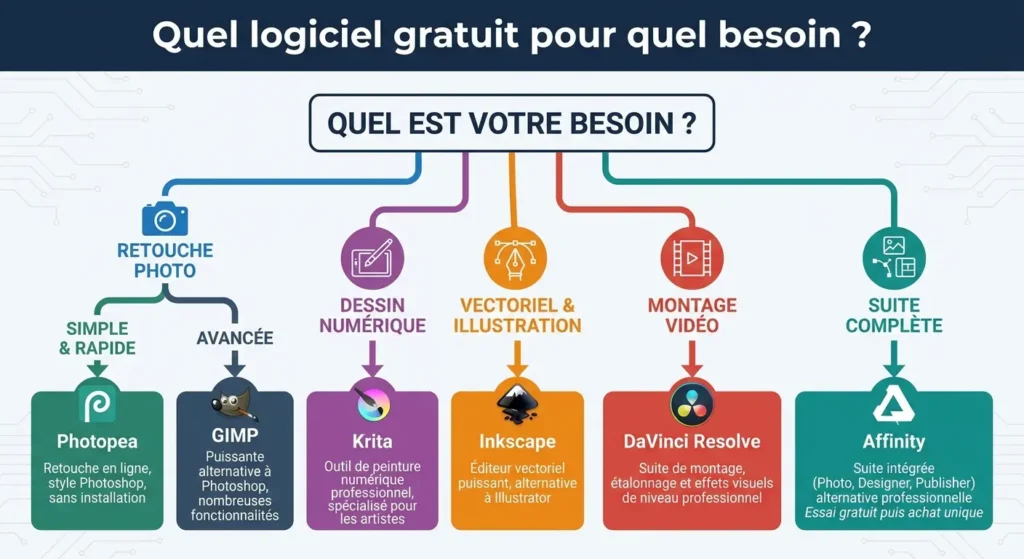
L’essentiel en 30 secondes (pour les pressés)
Vous voulez juste savoir quoi installer selon votre besoin ? Voici le résumé.
| Votre besoin | La solution gratuite à choisir |
| Remplacer toute la suite en une fois | Affinity (gratuit depuis Canva) : photo + vectoriel + mise en page |
| Retoucher des photos (Photoshop) | Photopea (dans le navigateur) ou GIMP (à installer) |
| Dessiner / illustrer / peindre | Krita |
| Créer des logos, du vectoriel (Illustrator) | Inkscape |
| Monter des vidéos (Premiere Pro) | DaVinci Resolve (gratuit, niveau professionnel) |
| Développer des photos RAW (Lightroom) | Darktable ou RawTherapee |
| 3D et effets spéciaux (After Effects) | Blender |
Le réflexe malin
Si vous débutez et voulez un seul outil qui fait presque tout, commencez par Affinity. Si vous voulez zéro installation, Photopea tourne directement dans votre navigateur.
Comment choisir votre alternative créative gratuite ?
Pour faire le bon choix, oubliez les listes de fonctionnalités interminables et posez-vous trois questions simples :
- Que souhaitez-vous faire ?
- Quel est votre niveau ?
- Voulez-vous installer un logiciel ou travailler en ligne ?
Retoucher des photos, dessiner, créer des logos, monter des vidéos et faire de la mise en page sont des tâches différentes qui nécessitent des logiciels divers. Adobe vend un outil par tâche. Il faudra donc choisir une alternative gratuite pour un usage précis. Certains outils sont pensés pour commencer en toute simplicité, d’autres sont très puissants mais demandent un temps d’apprentissage. L’option que vous choisirez dépendra de votre niveau. Prenez le temps de définir vos besoins afin de mieux vous décider.
Affinity, désormais 100 % gratuit
Commençons par le changement le plus important de ces dernières années. Affinity, une suite professionnelle éditée par Serif (rachetée par Canva), était jusqu’ici payante. Depuis fin octobre 2025, elle est devenue entièrement gratuite, réunie en une seule application.
Concrètement, la nouvelle application Affinity regroupe trois espaces de travail (appelés « studios ») qui remplacent trois logiciels Adobe d’un coup :
- Layout (l’ancien Affinity Publisher) → remplace InDesign : mise en page, documents, brochures.
- Pixel (l’ancien Affinity Photo) → remplace Photoshop : retouche, calques, masques, développement RAW, montage photo.
- Vector (l’ancien Affinity Designer) → remplace Illustrator : logos, illustrations, dessin vectoriel.
Coté avantages, le logiciel est 100 % gratuit, utilisable hors ligne et compatible Windows et macOS (la version iPad arrive bientôt). Son interface moderne rappellera vite leurs marques aux habitués d’Adobe. Et cerise sur le gâteau : Affinity prend en charge les formats .psd, un détail ultra-pratique pour collaborer sans accroc avec votre équipe ou vos clients.
Bon à savoir
il faut créer un compte Canva gratuit pour télécharger et activer le logiciel (ensuite, il fonctionne hors ligne). Les fonctions d’intelligence artificielle (remplissage génératif, suppression d’arrière-plan…) ne sont pas incluses gratuitement. Elles nécessitent un abonnement Canva Pro. Mais tous les outils de création « classiques » (ceux qui concurrencent directement Photoshop, Illustrator et InDesign) sont, eux, entièrement gratuits.
Pour beaucoup d’utilisateurs, Affinity est aujourd’hui l’option la plus simple : un seul logiciel gratuit qui couvre l’essentiel des besoins. Mais ce n’est pas la seule bonne pioche, et selon votre usage précis, d’autres outils font parfois mieux. Voyons cela en détail.
Les outils gratuits pour remplacer Photoshop
Photoshop sert à retoucher des photos et à créer des images composées de « pixels » (on parle d’images matricielles). Voici les meilleures alternatives gratuites à cet outil.
Photopea « Photoshop dans le navigateur »
Si vous ne deviez en essayer qu’une, c’est peut-être celle-ci. Photopea est un éditeur gratuit qui fonctionne directement dans votre navigateur, sans avoir à installer quoi que ce soit. Son interface est quasi identique à celle de Photoshop, et il ouvre et enregistre les fichiers .psd (le format de Photoshop) ainsi que ceux de GIMP, Sketch ou XD.
C’est le choix parfait pour retoucher une photo rapidement, détourer un sujet, corriger des couleurs, travailler un fichier PSD reçu d’un client et ce, sur n’importe quel ordinateur (même modeste). La version gratuite de l’outil affiche quelques publicités (que vous pouvez masquer, voir plus bas). Comme toute application en ligne, il faut une connexion internet.
GIMP : l’incontournable open-source qui ne détruira plus vos pixels
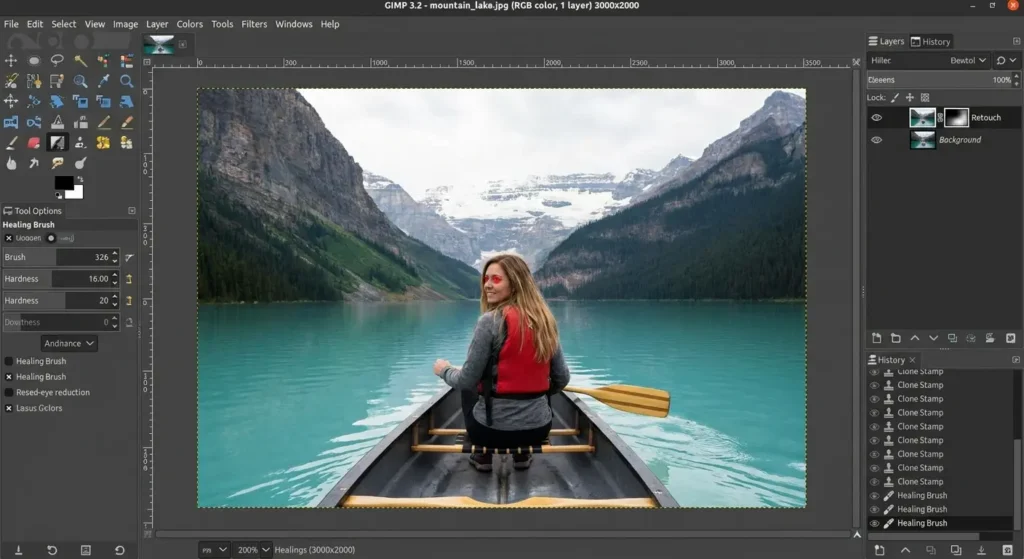
GIMP est le plus ancien et le plus connu des logiciels de retouche libres de droits. Disponible sur Windows, macOS et Linux, il propose calques, masques, filtres et outils de retouche avancés. Longtemps, on lui reprochait de ne pas gérer la retouche « non destructive » (c’est-à-dire modifiable à tout moment sans abîmer l’original). C’est corrigé depuis GIMP 3.
La version actuelle (GIMP 3.2) apporte les calques non destructifs, les calques vectoriels et une meilleure compatibilité avec les fichiers Photoshop. GIMP saura répondre aux besoins de ceux qui veulent un outil complet, gratuit, hors ligne, et qui acceptent un petit temps d’adaptation. Son interface déroute un peu au début, mais vous pouvez compter sur une communauté francophone très active qui propose de nombreux tutoriels.
Krita, l’alternative gratuite pour dessiner et illustrer
Krita est gratuit et open-source, mais orienté dessin, illustration et peinture numérique plutôt que retouche photo. Ses pinceaux personnalisables sont excellents (sur ce point, beaucoup le trouvent même supérieur à Photoshop). La version actuelle (Krita 5.3) a entièrement revu son outil texte.
Krita est idéal pour les illustrateurs, dessinateurs, concept artists, auteurs de BD et de webtoons. Ce n’est pas l’outil le plus adapté à la simple retouche de photos, mais cela reste une référence pour dessiner.
En résumé
Pour remplacer Photoshop :
Photopea (en ligne) ou GIMP (à installer) pour la retouche photo et Krita pour le dessin. Si vous avez besoin d’une suite complète gratuite, tourvez-vous vers le studio Pixel d’Affinity.
Par quels outils remplacer Adobe Illustrator sans payer ?
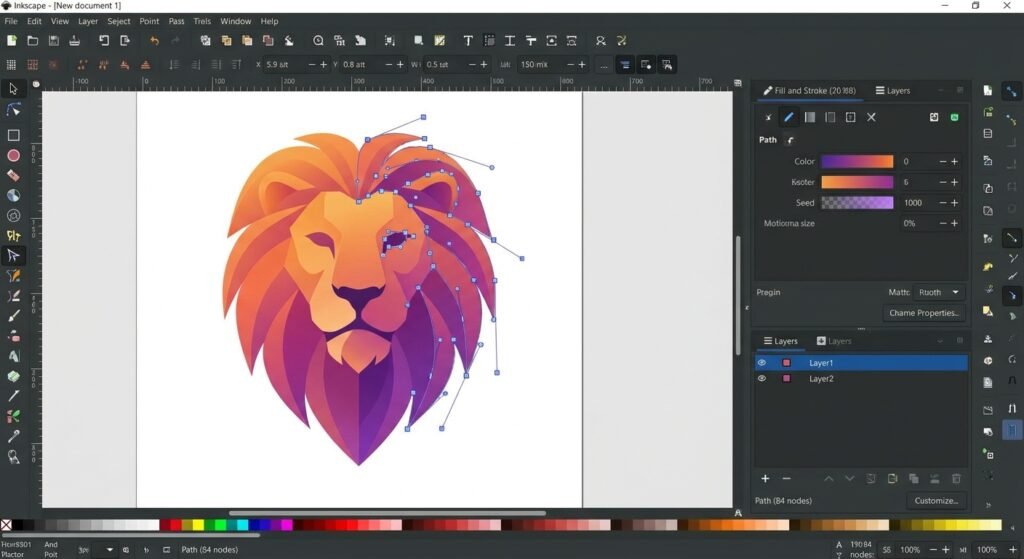
Là où les photographies classiques finissent toujours par pixelliser au zoom, le dessin vectoriel permet de créer des logos, des icônes et des illustrations qui conservent une netteté absolue quelle que soit leur taille, un domaine historiquement dominé par Illustrator. Inkscape s’impose aujourd’hui comme l’alternative open source incontournable pour s’en affranchir. Ce logiciel est entièrement gratuit et compatible avec Windows, macOS et Linux.
Il gère nativement le format SVG (le standard incontesté du web) et embarque tout l’arsenal nécessaire, des courbes de Bézier à l’édition de nœuds en passant par les outils de texte et le traçage. Très accessible même pour les débutants, c’est l’outil de création idéal pour concevoir vos visuels destinés au web ou à l’impression, à condition de garder à l’esprit qu’il s’agit d’un environnement strictement vectoriel, et non d’un logiciel de retouche photo.
Si vous cherchez d’autres solutions, le module vectoriel d’Affinity s’avère redoutable pour ceux qui désirent une suite unifiée, tandis que Photopea pourra parfaitement dépanner pour de petits ajustements ponctuels.
Quelles sont les alternatives gratuites à Premiere Pro ?
C’est sans doute le domaine où les alternatives gratuites frappent le plus fort, prouvant qu’il est possible de se passer d’Adobe sans sacrifier la qualité.
DaVinci Resolve : du niveau Hollywood, gratuitement
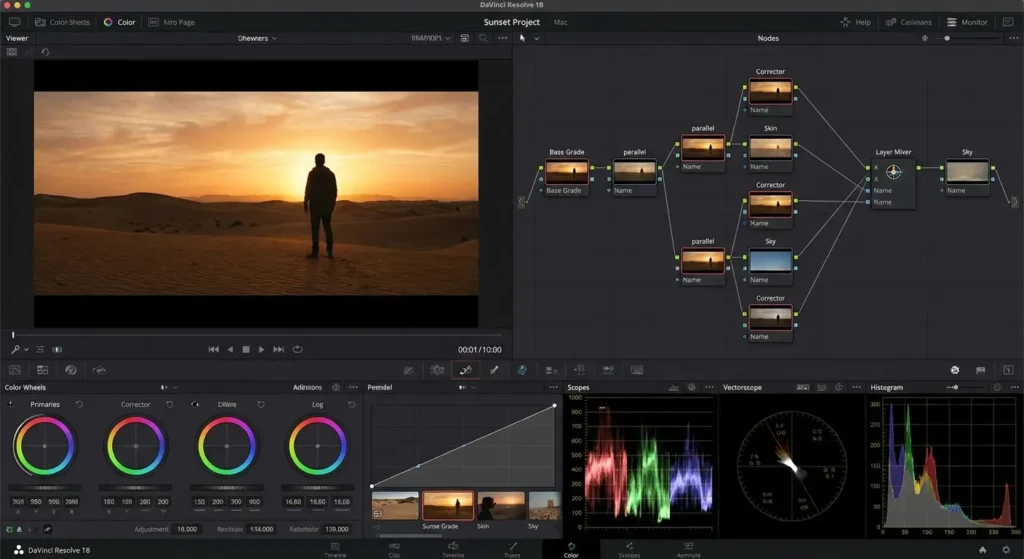
Quand il s’agit de faire de l’ombre à Premiere Pro, DaVinci Resolve, édité par Blackmagic Design, s’impose naturellement comme le candidat numéro un. Sa version gratuite est un véritable outil professionnel sans filigrane utilisé jusque dans les plus grandes productions hollywoodiennes. Ce puissant logiciel tout-en-un rassemble un module de montage exhaustif, un étalonnage colorimétrique de référence, l’espace d’effets spéciaux Fusion et le studio audio Fairlight.
L’actuelle version 21 intègre même un module dédié à la retouche photo, permettant d’attirer aussi bien les grands débutants que les créateurs les plus exigeants. Pour faciliter la prise en main, les novices peuvent d’ailleurs se concentrer sur la page « Cut », spécialement pensée pour simplifier l’interface et aller à l’essentiel.
Côté technique, une carte graphique décente reste recommandée pour garantir une fluidité optimale, tandis que vos exports seront généreusement plafonnés en 4K UHD à 60 images par seconde. La version payante Studio s’acquiert via un achat unique d’environ 295 dollars pour déverrouiller l’intelligence artificielle, même si très peu sautent le pas.
Kdenlive, Shotcut et CapCut pour débuter en douceur
Si la machinerie impressionnante de DaVinci Resolve vous semble un peu trop lourde pour de petits projets, d’autres options gratuites et légères feront parfaitement l’affaire. Kdenlive s’affirme comme un redoutable champion open-source multipiste et stable, tandis que Shotcut reste l’outil pragmatique par excellence pour assembler rapidement des montages basiques.
CapCut reste par ailleurs la star incontestée des formats courts pour les réseaux sociaux, malgré quelques fonctionnalités séduisantes qui basculent progressivement sous un modèle d’abonnement payant. Pour un tour d’horizon plus exhaustif, n’hésitez pas à consulter notre article dédié qui recense en détail les meilleurs logiciels de montage vidéo gratuits.
Bonus : remplacer le reste de la suite Adobe
Le titre de notre article c’est bien les meilleures alternatives gratuites à la suite Adobe. Or, celle-ci ne contient pas que Photoshop, Illustrator et Premiere. Nous ne saurons donc terminer notre guide sans évoquer les options disponibles pour le reste la suite. Les voici sans plus tarder.
| Logiciel Adobe | Utilité | Alternative gratuite |
| Lightroom | Développer / organiser ses photos RAW | Darktable ou RawTherapee |
| After Effects | Motion design, effets spéciaux, 3D | Blender (et Fusion, inclus dans DaVinci Resolve) |
| InDesign | Mise en page (magazines, brochures) | Scribus (ou le studio Layout d’Affinity) |
| Audition | Montage et nettoyage audio | Audacity |
| XD | Maquettes d’interfaces et de sites (UX/UI) | Figma (offre gratuite) ou Penpot |
| Acrobat | Manipuler des PDF | LibreOffice Draw, PDFsam |
Si vous cherchez à remplacer Lightroom, vous adorerez Darktable qui s’impose comme l’alternative la plus aboutie pour développer vos fichiers RAW. Vous pourrez d’ailleurs compter sur sa formidable communauté francophone, ou bien vous tourner vers RawTherapee si vous préférez une interface un peu différente.
Du côté des effets spéciaux et du motion design, l’incontournable Blender brille par sa puissance phénoménale en modélisation tridimensionnelle et en animation avancée. Ce monstre open-source soutenu par une immense communauté mondiale remplace avantageusement After Effects, notamment pour toutes vos créations de visuels complexes en trois dimensions.
Si vous faites de la mise en page professionnelle, ne vous arrêtez pas à l’interface un peu austère de Scribus, car vous y découvrirez des fonctionnalités remarquables. L’offre gratuite de Figma reste intéressante pour concevoir vos maquettes et interfaces web. Vous pouvez aussi tester Penpot si vous ne jurez que par l’open-source.
Tableau récapitulatif : quelle alternative pour quel logiciel Adobe ?
| Logiciel Adobe | Meilleure alternative gratuite | Type | Niveau |
| Photoshop | Photopea / GIMP / Affinity (Pixel) | Web / à installer | Débutant à avancé |
| Illustrator | Inkscape / Affinity (Vector) | À installer | Débutant à avancé |
| Premiere Pro | DaVinci Resolve | À installer | Débutant à pro |
| Lightroom | Darktable / RawTherapee | À installer | Intermédiaire |
| After Effects | Blender | À installer | Avancé |
| InDesign | Scribus / Affinity (Layout) | À installer | Intermédiaire |
| Audition | Audacity | À installer | Débutant |
| XD | Figma / Penpot | Web | Débutant à avancé |
| Toute la suite | Affinity (Photo + Designer + Publisher) | À installer | Débutant à pro |
Ce que vous devez savoir avant d’utiliser une alternative gratuite à Adobe
Vous vous demandez sûrement pourquoi Adobe parvient encore à vendre ses abonnements aussi cher. La réalité, c’est que l’éditeur historique conserve une longueur d’avance cruciale sur certains usages professionnels ultra-spécifiques que vous devez absolument connaître avant de trancher.
Le temps d’adaptation
Vous devez accepter une vraie courbe d’apprentissage avec des outils aussi puissants que GIMP, Inkscape ou DaVinci Resolve. Ne vous découragez pas et prévoyez simplement de regarder quelques tutoriels vidéo pour apprivoiser rapidement ces nouvelles interfaces professionnelles.
Le retard sur l’intelligence artificielle
Si votre quotidien dépend grandement des outils d’intelligence artificielle, gardez en tête que les fonctions génératives d’Adobe restent largement en avance. Ces technologies de pointe intégrées par l’éditeur historique ont un coût, un facteur important à considérer si vous automatisez intensivement vos tâches.
La jungle de la compatibilité
Même si Photopea et la suite Affinity gèrent admirablement les fichiers PSD, une compatibilité parfaite à 100 % sur des projets complexes n’est jamais garantie. Si vous devez échanger quotidiennement vos fichiers sources avec des collaborateurs restés sous Adobe, ce détail technique peut vite devenir handicapant pour vous.
La force de l’écosystème
Vous perdrez également la fameuse passerelle dynamique qui interconnecte si bien les différents logiciels Adobe et leurs extensions tierces ultra-spécialisées. Rassurez-vous, ces alternatives couvrent parfaitement la majorité de vos usages courants, mais elles pourront parfois coincer sur des flux de travail très pointus.
La bonne nouvelle pour votre sécurité
Heureusement, vous faites ici le choix de la totale légalité en adoptant des solutions pérennes, stables et mises à jour très régulièrement. Oubliez définitivement les astuces douteuses pour pirater Adobe, vous utilisez désormais de vrais outils professionnels sans prendre le moindre risque pour votre matériel.
FAQ sur les meilleures alternatives gratuites à Adobe
Quelle est la meilleure alternative gratuite à Photoshop en 2026 ?
Pour la retouche photo sans rien installer, Photopea (c’est du Photoshop dans le navigateur). Pour un logiciel complet à installer, GIMP. Pour le dessin et l’illustration, Krita. Et pour une suite unifiée qui remplace aussi Illustrator et InDesign, la nouvelle application Affinity, désormais gratuite.
Affinity est-il vraiment gratuit ?
Oui. Depuis fin octobre 2025, l’application Affinity (qui réunit les anciens Photo, Designer et Publisher) est entièrement gratuite sur Windows et macOS. Il faut simplement un compte Canva gratuit pour l’activer. Seules les fonctions d’IA nécessitent un abonnement payant.
DaVinci Resolve est-il gratuit et suffisant face à Premiere Pro ?
Oui. Sa version gratuite, sans filigrane ni limite de temps, permet un montage, un étalonnage, l’accès à des effets avec un son de niveau professionnel. Elle plafonne l’export en 4K UHD à 60 i/s, ce qui suffit à la grande majorité des créateurs. La version payante (achat unique) ne devient utile que pour des besoins pointus.
Ces logiciels Adobe gratuits sont-ils légaux ?
Oui, totalement. GIMP, Krita, Inkscape, Blender, Scribus, Audacity et Darktable sont des logiciels libres ; Photopea et Figma ont une offre gratuite ; Affinity et DaVinci Resolve sont proposés gratuitement par leurs éditeurs. Vous ne violez aucune règle en les utilisant.
Peut-on ouvrir des fichiers Photoshop (.psd) avec ces alternatives ?
Oui, Photopea et Affinity ouvrent les fichiers .psd, et GIMP les importe également. La compatibilité est bonne, sans être garantie à 100 % sur les fichiers les plus complexes.
Que logiciel Adobe pour débutant ?
Commencez par Affinity si vous voulez un seul outil polyvalent, ou par Photopea si vous voulez éviter toute installation. Pour la vidéo, la page « Cut » de DaVinci Resolve est pensée pour les débutants.