





Vous cherchez une alternative à Microsoft Office sans vous ruiner ? Entre l’abonnement Microsoft 365 qui revient tous les mois et la licence perpétuelle au prix fort, l’addition devient vite salée. Heureusement, il est tout à fait possible aujourd’hui de créer vos documents, tableurs et présentations gratuitement, y compris en utilisant les versions officielles de Word, Excel et PowerPoint.
Pour vous aider à vous y retrouver, voici un comparatif des meilleures suites bureautiques gratuites. Vous pourrez ainsi choisir l’outil idéal selon vos habitudes de travail (en ligne ou hors ligne, en solo ou en équipe) et votre besoin de compatibilité avec les formats classiques (.docx, .xlsx, .pptx).
LibreOffice : la suite gratuite la plus complète, à installer
Si vous cherchez une alternative complète à installer, LibreOffice est la référence. Gratuite, open source, sans publicité et développée par une communauté, elle réunit six logiciels :
- Writer (traitement de texte, comme Word),
- Calc (tableur, comme Excel),
- Impress (présentations, comme PowerPoint),
- Draw (dessin),
- Base (bases de données) et
- Math (formules).
La suite fonctionne entièrement hors ligne sur Windows, macOS et Linux et ne stocke rien dans le cloud par défaut (un vrai plus pour la confidentialité). Sa dernière version (LibreOffice 26.2, début 2026) a encore amélioré la compatibilité avec les fichiers Microsoft et les performances. Idéal pour un usage complet et local, LibreOffice vous permet de rédiger des documents longs (mémoires, rapports avec sommaire et notes de bas de page). Vous pouvez aussi l’utiliser pour gérer des tableaux et travailler sans dépendre d’internet ni d’un compte.
Son interface, un peu datée, peut cependant demander une certaine adaptation. La compatibilité avec les fichiers Microsoft est bonne, mais des mises en page très complexes ou des macros Excel avancées (VBA) peuvent s’afficher différemment. Nous vous recommandons de télécharger LibreOffice depuis son site officiel. Il existe en effet des versions payantes de la suite sur le Microsoft Store ou le Mac App Store (prévues pour financer le développement du projet).
Pour démarrer sans effort, vous pouvez chercher les cours francophones « les bases de LibreOffice Writer en 20 minutes » et « les bases de LibreOffice Calc ». Ceux-ci vont droit au but et vous aident à vite prendre en main l’outil.
Google Docs, Sheets et Slides : les rois de la collaboration
Accessibles depuis un navigateur, Google Docs (texte), Google Sheets (tableur) et Google Slides (présentations) sont gratuits avec un compte Google, et incluent 15 Go de stockage sur Google Drive. Leur atout ? La collaboration en temps réel. Plusieurs personnes travaillent sur le même document en même temps, avec la possibilité de faire des commentaires, suggestions et de voir l’historique des versions. L’assistant IA Gemini peut en plus vous aider à résumer, rédiger ou analyser des données.
C’est idéal pour les travaux de groupe, la prise de notes partagée, le travail nomade, et tous ceux qui ont déjà un compte Google (Gmail, YouTube, Drive…). Une connexion internet est nécessaire (le mode hors ligne, via Chrome, reste limité et doit être activé à l’avance). Les fonctions les plus avancées (macros, publipostage, mises en page très complexes) sont en retrait par rapport à Office, et l’export PDF est parfois décevant sur les documents soignés.
Office sur le web : le vrai Microsoft Office, gratuitement
Beaucoup de gens l’ignorent probablement. Microsoft propose une version gratuite de Word, Excel, PowerPoint et OneNote directement dans le navigateur, sur office.com. Il suffit d’un compte Microsoft gratuit pour en profiter sans avoir rien à installer.
Office sur le web convient parfaitement pour rester 100 % compatible avec Microsoft Office (puisque c’est Office), pour dépanner, ou pour ouvrir un fichier reçu sans risque de décalage de mise en page. Ses versions web sont allégées par rapport aux logiciels de bureau (certaines fonctions avancées manquent toutefois) et nécessitent une connexion internet. cela reste tout de même une option intéressante et gratuite pour un usage ponctuel de la suite office.
OnlyOffice et WPS Office : la compatibilité .docx au plus près
Si votre priorité est de conserver la mise en page exacte de vos fichiers Microsoft, ces deux suites méritent votre attention.
Open source, OnlyOffice utilise le format .docx de façon native. Résultat : aucune conversion à l’ouverture, vos documents s’affichent sans le moindre décalage. Son interface moderne à rubans rappelle beaucoup celle de Microsoft Office, ce qui rend la prise en main évidente. La version de bureau de OnlyOffice est gratuite, hors ligne et multiplateforme (Windows, Mac, Linux), tandis qu’une déclinaison web permet de collaborer en équipe. C’est l’alternative parfaite si le design de LibreOffice vous rebute. Seul compromis : la suite se concentre sur l’essentiel et ne propose pas d’outils de dessin ou de base de données.
De son côté, WPS Office offre le clone visuel le plus abouti de Microsoft Office. Le passage depuis Word ou Excel se fait en douceur, avec une fidélité d’affichage remarquable. Attention cependant au modèle économique : la version gratuite impose des publicités et bride certaines fonctionnalités. De plus, WPS est édité par une entreprise chinoise (Kingsoft), ce qui peut soulever des questions de confidentialité pour un usage professionnel sensible.
iWork : l’option gratuite des utilisateurs Apple
Si vous travaillez sur Mac, iPhone ou iPad, la suite iWork est déjà à votre disposition. Elle réunit Pages pour le texte, Numbers pour les tableaux et Keynote, un outil de présentation très réputé pour son esthétique. D’ailleurs, si vous cherchez à sublimer encore davantage vos supports visuels, n’hésitez pas à vous appuyer sur notre guide complet dédié à Canva.
Bien pensée et intuitive, cette suite reste accessible en ligne depuis un PC Windows via iCloud.com. Conçue avant tout pour les habitués de la marque à la pomme, elle gère très bien l’import et l’export des fichiers Microsoft (.docx, .xlsx, .pptx). Assurez-vous cependant de bien contrôler le rendu final de vos documents, car la conversion peut parfois légèrement décaler la mise en page.
CryptPad : le choix de la confidentialité
CryptPad s’adresse à ceux qui refusent de faire des compromis sur la confidentialité. Entièrement open source, cette suite en ligne chiffre toutes vos saisies de bout en bout. Vos documents restent invisibles, y compris pour les hébergeurs du service. En passant par l’instance française officielle (cryptpad.fr), vous profitez d’un espace gratuit de 1 Go.
L’outil va à l’essentiel et se montre moins exhaustif que LibreOffice, mais il répond à un besoin de confidentialité (une démarche que nous détaillons dans notre article pour protéger vos données personnelles). Si vous ne souhaitez dépendre d’aucun serveur extérieur, rappelez-vous que LibreOffice reste un choix de premier ordre pour travailler hors ligne, en toute sécurité.
Compatibilité .docx, .xlsx, .pptx : le point vigilance
Toutes ces suites ouvrent et enregistrent les formats Microsoft, mais des décalages peuvent apparaître sur les documents complexes : polices manquantes, marges qui bougent, tableaux imbriqués, macros VBA, tableaux croisés dynamiques ou animations de présentation…
Si vous échangez régulièrement des fichiers avec des utilisateurs de Microsoft Office, vérifiez le rendu avant d’envoyer. Pour une compatibilité parfaite, utilisez Office sur le web (gratuit) ou une suite très fidèle comme OnlyOffice ou WPS. Et pour un document final (CV, rapport, facture), exportez-le en PDF : la mise en page sera figée et identique pour tout le monde. Vous pouvez le faire via n’importe quelle suite partagée dans notre article et ce de manière gratuite.
Tableau récapitulatif des suites bureautiques gratuites
Pour comparer d’un coup d’œil, voici le résumé des forces et limites de chaque suite :
| Suite | Pour qui / quel usage | En ligne / hors ligne | Compatibilité .docx | À savoir |
|---|---|---|---|---|
| LibreOffice | Suite complète, usage local | Hors ligne | Bonne | Gratuit, privé, interface datée |
| Google Docs/Sheets/Slides | Collaboration en temps réel | En ligne | Correcte | Compte Google, 15 Go |
| Office sur le web | Compatibilité parfaite, dépannage | En ligne | Parfaite (c’est Office) | Compte Microsoft, version allégée |
| OnlyOffice | Fidélité .docx, open source | Les deux | Très bonne | Moins de modules |
| WPS Office | Transition depuis Office | Hors ligne | Très bonne | Publicités, éditeur chinois |
| iWork (Apple) | Utilisateurs Mac / iPhone | Les deux | Correcte | Gratuit sur Apple + iCloud |
| CryptPad | Confidentialité maximale | En ligne | Correcte | Chiffré, hébergé en France |
Avec ces outils, vous pouvez travailler sereinement sans débourser un centime et sans non plus sacrifier la qualité de vos documents.
Comment choisir votre suite bureautique gratuite ?
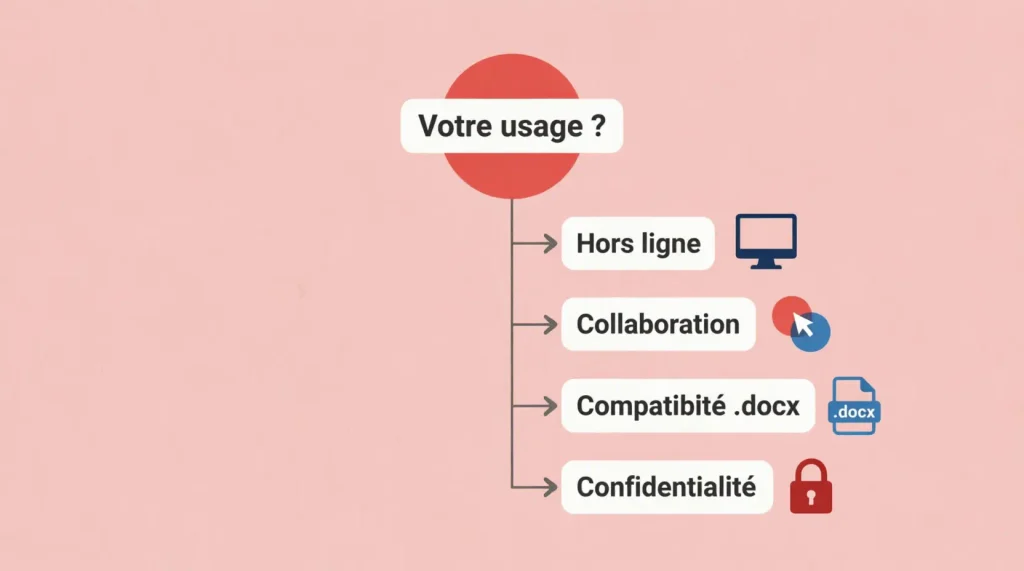
Le bon choix dépend avant tout de votre façon de travailler. Pour un usage hors ligne, avec des fichiers conservés directement sur votre ordinateur, un logiciel comme LibreOffice constitue une solution pratique. À l’inverse, une solution en ligne comme Google Docs convient mieux aux personnes qui se déplacent souvent ou souhaitent retrouver leurs documents depuis différents appareils.
Le besoin de collaborer peut aussi orienter votre décision. Google Docs permet à plusieurs utilisateurs de travailler en simultanée sur un même document, ce qui facilite les projets en équipe. Pour un usage individuel, un logiciel en local comme LibreOffice constitue une option intéressante.
La compatibilité avec Microsoft Office mérite aussi votre attention, surtout lorsque vous échangez régulièrement des fichiers avec d’autres utilisateurs. LibreOffice, OnlyOffice et Google Docs prennent en charge les principaux formats de Microsoft Office, même si l’affichage peut présenter quelques différences avec les documents complexes.
La manière dont vos fichiers sont stockés peut par ailleurs entrer en compte dans votre choix. Pour des documents sensibles contenant des données clients ou d’autres informations confidentielles, LibreOffice présente l’avantage de fonctionner localement sur votre ordinateur. Vos fichiers ne sont donc pas enregistrés dans un espace cloud par défaut.
FAQ – Alternatives gratuites à Microsoft Office
Numériki répond aux questions les plus fréquentes sur la bureautique gratuite.
Quelle est la meilleure alternative gratuite à Microsoft Office ?
LibreOffice reste la référence pour le mode hors ligne et Google Docs pour la co-édition. Pour conserver une mise en page .docx impeccable sur PC, optez pour OnlyOffice ou WPS Office. Passez par Office sur le web si vous souhaitez rester chez Microsoft sans payer.
Peut-on utiliser Word et Excel gratuitement ?
Oui. Microsoft propose des versions web gratuites de Word, Excel et PowerPoint sur office.com, avec un simple compte Microsoft. Elles sont allégées mais 100 % compatibles.
LibreOffice est-il vraiment gratuit ?
Oui, totalement et sans publicité. Téléchargez-le depuis son site officiel. Les versions payantes sur les stores servent uniquement à financer le projet.
Ces alternatives ouvrent-elles les fichiers .docx et .xlsx ?
Oui, toutes. La compatibilité est bonne pour les documents courants, mais des mises en page complexes ou des macros peuvent s’afficher différemment. Pour un partage final, exportez en PDF.
Quelle suite gratuite pour la confidentialité ?
LibreOffice (local, aucun cloud par défaut) ou CryptPad (en ligne, chiffré de bout en bout, hébergé en France).
Faut-il encore utiliser Apache OpenOffice ?
Non, il n’est quasiment plus mis à jour. Préférez LibreOffice, son successeur plus complet et mieux maintenu.
Pour aller plus loin sur Numériki
Si ce guide vous a plu, ces articles complètent parfaitement votre boîte à outils gratuite :