



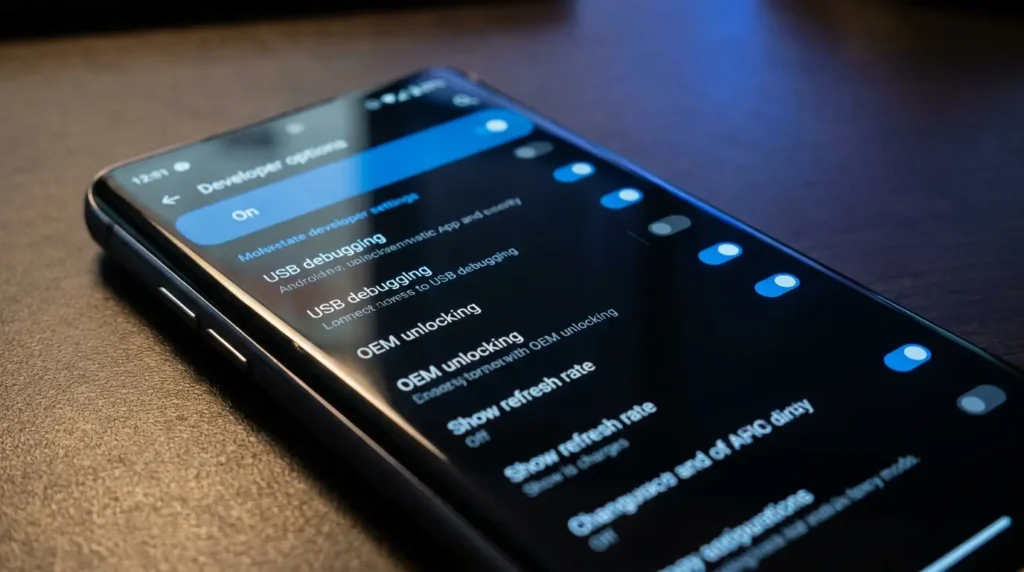
Votre smartphone Android cache un menu que la plupart des utilisateurs n’ont jamais ouvert : le mode développeur. Derrière ce nom un peu intimidant, on trouve pourtant des options très concrètes pour accélérer l’interface, connecter plus facilement son téléphone à un PC, simuler une localisation GPS différente ou encore optimiser les performances globales de l’appareil.
Dans ce guide, Numériki vous montre comment activer le mode développeur en quelques étapes selon votre marque. Vous saurez également quelles options cachées valent vraiment le détour, et lesquelles il vaut mieux éviter si vous ne savez pas exactement ce que vous faites.
C’est quoi exactement le mode développeur ?
Android est un système d’exploitation conçu à la fois pour le grand public et pour les développeurs d’applications. Pour ne pas encombrer l’interface des utilisateurs ordinaires avec des réglages techniques avancés, Google a pris le parti de les cacher dans un menu à part, accessible uniquement à ceux qui savent qu’il existe.
Ce menu regroupe des dizaines de paramètres qui permettent de modifier le comportement du système. Vous pouvez notamment jouer sur :
- la vitesse des animations,
- la gestion des processus,
- les connexions entre votre téléphone et un ordinateur,
- les outils de test d’applications et bien d’autres encore.
Le mode développeur est complètement réversible. Vous pouvez l’activer, l’explorer, puis le désactiver à tout moment sans conséquence sur votre téléphone. En revanche, certaines options à l’intérieur de ce menu peuvent avoir des effets durables si vous les activez sans comprendre ce qu’elles font. L’essentiel est de ne toucher qu’à ce que vous avez cherché à modifier intentionnellement.
Comment activer le mode développeur sur Android ?
Selon la documentation officielle Android, la procédure repose toujours sur le même principe : appuyer 7 fois sur le numéro de build de votre téléphone. Mais le chemin pour y accéder varie selon la marque. Voici les instructions pour chaque cas.
Sur la majorité des Android (Google Pixel, OnePlus, Sony, Motorola…)
- Ouvrez Paramètres sur votre téléphone.
- Faites défiler jusqu’à À propos du téléphone.
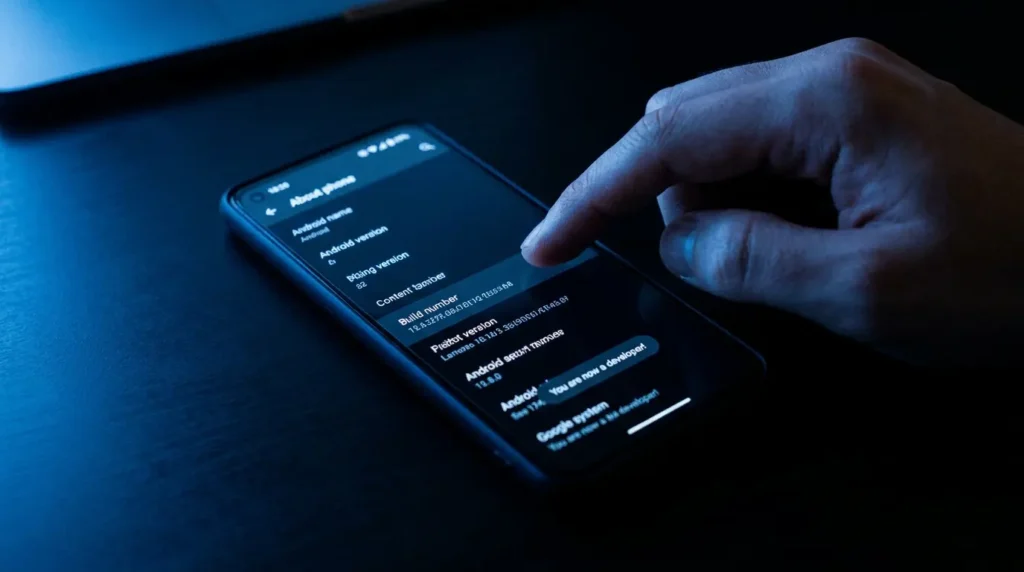
- Repérez la ligne Numéro de build.
- Appuyez dessus 7 fois de suite rapidement.
- Un message s’affiche : « Vous êtes désormais un développeur. »
- Revenez dans les Paramètres : le menu Options pour les développeurs est apparu en bas de la liste.
Sur Samsung (One UI)
- Ouvrez Paramètres.
- Appuyez sur Gestion générale.
- Entrez dans Informations sur le logiciel.
- Appuyez 7 fois sur Numéro de version.
- Le menu Options développeurs apparaît dans les Paramètres principaux.
Sur Xiaomi / Redmi / Poco (HyperOS ou MIUI)
- Ouvrez Paramètres.
- Allez dans À propos du téléphone.
- Appuyez 7 fois sur Version MIUI ou Version HyperOS.
- Le menu apparaît dans Paramètres supplémentaires.
Sur Tecno, Itel et Infinix (HiOS)
Ces trois marques, très répandues en Afrique francophone, fonctionnent sous HiOS, une surcouche Android développée par le groupe Transsion. La procédure est légèrement différente des autres marques :
- Ouvrez Paramètres.
- Faites défiler jusqu’à Gestion du téléphone ou À propos du téléphone selon le modèle.
- Cherchez la ligne Version HiOS ou Numéro de build.
- Appuyez dessus 7 fois rapidement.
- Entrez votre code PIN si le système vous le demande.
- Le message « Mode développeur activé » s’affiche.
- Revenez dans les Paramètres : le menu Options pour les développeurs apparaît en bas.
Important
Sur certains modèles Tecno ou Infinix récents, le chemin peut être Paramètres > Système > À propos du téléphone. Si vous ne trouvez pas la ligne Numéro de build, utilisez la barre de recherche en haut des Paramètres et tapez simplement « build ».
Sur Huawei / Honor (EMUI ou MagicOS, sans Google)
Les appareils Huawei et Honor vendus depuis 2020 tournent sur HarmonyOS ou EMUI sans les services Google. Le mode développeur y existe mais son contenu est légèrement différent des autres Android.
- Ouvrez Paramètres.
- Appuyez sur À propos du téléphone.
- Cherchez Numéro de version ou Numéro de build.
- Appuyez 7 fois.
- Le menu Options développeurs apparaît dans Paramètres > Système.
Sur tous les appareils, Android peut vous demander votre code PIN ou schéma de déverrouillage avant de confirmer l’activation. C’est une mesure de sécurité normale de votre appareil.
Les options vraiment utiles pour un utilisateur ordinaire
Le menu développeur contient plusieurs dizaines de réglages. Voici ceux qui ont un intérêt concret, même pour quelqu’un qui n’est pas développeur.
Accélérer l’interface en réduisant les animations
C’est probablement l’astuce la plus connue et la plus efficace. Trois options portent sur les animations : Échelle d’animation fenêtre, Échelle d’animation transition et Durée des animations. Par défaut réglées sur 1x, en les passant à 0,5x les transitions entre applications seront deux fois plus rapides. En les mettant à 0, elles disparaissent complètement.
L’effet est immédiat et remarquable, surtout sur des appareils milieu de gamme ou d’entrée de gamme. Le téléphone ne tourne pas plus vite techniquement, mais il donne l’impression d’être nettement plus réactif. Une astuce particulièrement utile sur les Tecno, Itel ou Infinix dont les animations sont parfois lourdes par défaut.
Activer le débogage USB
Transfert de fichiers via ADB, sauvegarde complète du système, installation d’applications hors du Play Store… Cette option est indispensable si vous souhaitez connecter votre téléphone à un ordinateur pour des opérations avancées.Le débogage USB donne à un ordinateur connecté un accès étendu à votre téléphone.
Ne l’activez que lorsque vous en avez besoin, et désactivez-le ensuite. Ne branchez jamais votre téléphone à un ordinateur inconnu avec cette option active. Ces réglages peuvent être utiles, mais ils demandent un minimum de prudence. Pour aller plus loin, consultez notre article sur la protection des données personnelles en ligne.
Garder l’écran allumé en charge
L’option Rester actif empêche l’écran de se mettre en veille automatiquement lorsque le téléphone est branché sur secteur. Pratique si vous utilisez votre téléphone comme GPS sur un support, ou pour suivre une émission sans avoir à réveiller l’écran toutes les deux minutes.
Simuler une position GPS différente
L’option Sélectionner l’appli de position fictive permet, combinée à une application tierce dédiée, de faire croire à votre téléphone qu’il se trouve à un endroit différent de votre position réelle. Elle est utile pour certains tests d’applications.
Bon à savoir
Cette option nécessite d’installer au préalable une application de fausse localisation depuis le Play Store. Elle ne fonctionne pas seule.
Afficher l’utilisation CPU et les processus actifs
Les options de monitoring permettent d’afficher en temps réel quels processus tournent sur votre téléphone, combien de mémoire est utilisée, et quelles applications consomment le plus de ressources. Ce sont des fonctionnalités utiles pour diagnostiquer un téléphone lent ou une batterie qui se décharge anormalement vite.
Ce qu’il vaut mieux ne pas toucher
Il vaut mieux éviter de toucher à tout ce qui concerne le rootage ou le déverrouillage du bootloader. Sur certains appareils, ces manipulations peuvent être irréversibles et faire sauter la garantie.
Même chose pour les réglages avancés liés à la mémoire et aux processus en arrière-plan, qui peuvent rendre le téléphone instable s’ils sont mal utilisés.
Et pour les options réseau comme le Wi‑Fi ou le Bluetooth, mieux vaut ne rien modifier si vous ne savez pas exactement à quoi elles servent.
Comment désactiver le mode développeur ?
Entrez dans Options pour les développeurs et désactivez le bouton principal en haut du menu. Le menu disparaîtra de vos paramètres au prochain redémarrage et vos modifications seront remises à zéro, à l’exception de certains réglages système qui peuvent persister.
Le réflexe malin
Sur Android, la recherche intégrée dans les paramètres permet de gagner un temps précieux. Il suffit souvent de taper un mot-clé lié au réglage recherché pour y accéder directement, sans avoir à parcourir tous les menus un par un.
C’est particulièrement pratique quand on ne connaît pas exactement le chemin d’accès, ou quand une option est cachée au fond d’une sous-rubrique peu intuitive. En quelques secondes, on évite ainsi de longues recherches et bien des manipulations inutiles.
FAQ – Mode développeur Android
Le mode développeur est-il dangereux pour mon téléphone ?
Non, à condition de n’activer que les options que vous comprenez. Le menu lui-même ne pose pas problème. Ce sont certaines options à l’intérieur, comme le rootage ou la modification des limites de processus, qui peuvent poser problème si elles sont mal utilisées.
Ça fonctionne sur les téléphones Tecno, Infinix et Itel ?
Oui. Ces marques tournent sous Android via la surcouche HiOS et disposent toutes du mode développeur. La procédure d’activation est légèrement différente des autres marques mais reste simple, comme détaillé dans le tutoriel ci-dessus.
Mon téléphone sera-t-il plus lent si j’active le mode développeur ?
Non. Activer le mode développeur sans modifier aucune option n’a aucun impact sur les performances. C’est simplement un menu qui devient visible. En réduisant les animations, vous pouvez même rendre votre interface visuellement plus rapide.
Faut-il être développeur pour l’utiliser ?
Absolument pas. Plusieurs options comme la réduction des animations ou l’écran toujours actif en charge sont utiles pour n’importe quel utilisateur curieux. Le nom est trompeur : c’est avant tout un menu de réglages avancés.
Le mode développeur existe-t-il sur iPhone ?
Non, pas sous cette forme. Apple ne propose pas de menu équivalent accessible aux utilisateurs ordinaires. iOS est bien plus fermé qu’Android sur ce point.
Est-ce que ça fonctionne sur tous les Android ?
Oui, le mode développeur est présent sur tous les appareils Android quelle que soit la marque. Le chemin pour y accéder varie légèrement selon le fabricant, comme expliqué dans le tutoriel ci-dessus.
Puis-je revenir en arrière après avoir activé des options ?
Oui pour la grande majorité des réglages. Désactiver le mode développeur ou remettre chaque option sur sa valeur par défaut suffit dans presque tous les cas. Certaines opérations comme le rootage sont en revanche partiellement irréversibles selon le modèle d’appareil.